👑 4-1. 꾸미기
라이선스가 없어도 가챠로 얻은 파츠는 파츠 보관함(T 키)에서 착용하고 조정할 수 있어요. 🔗 2. 가챠
꾸미기 열기
미니 메뉴의 ▼ › 🎨 꾸미기를 누르거나 단축키 F2를 누르면 꾸미기 창과 미리보기 창이 함께 열려요.
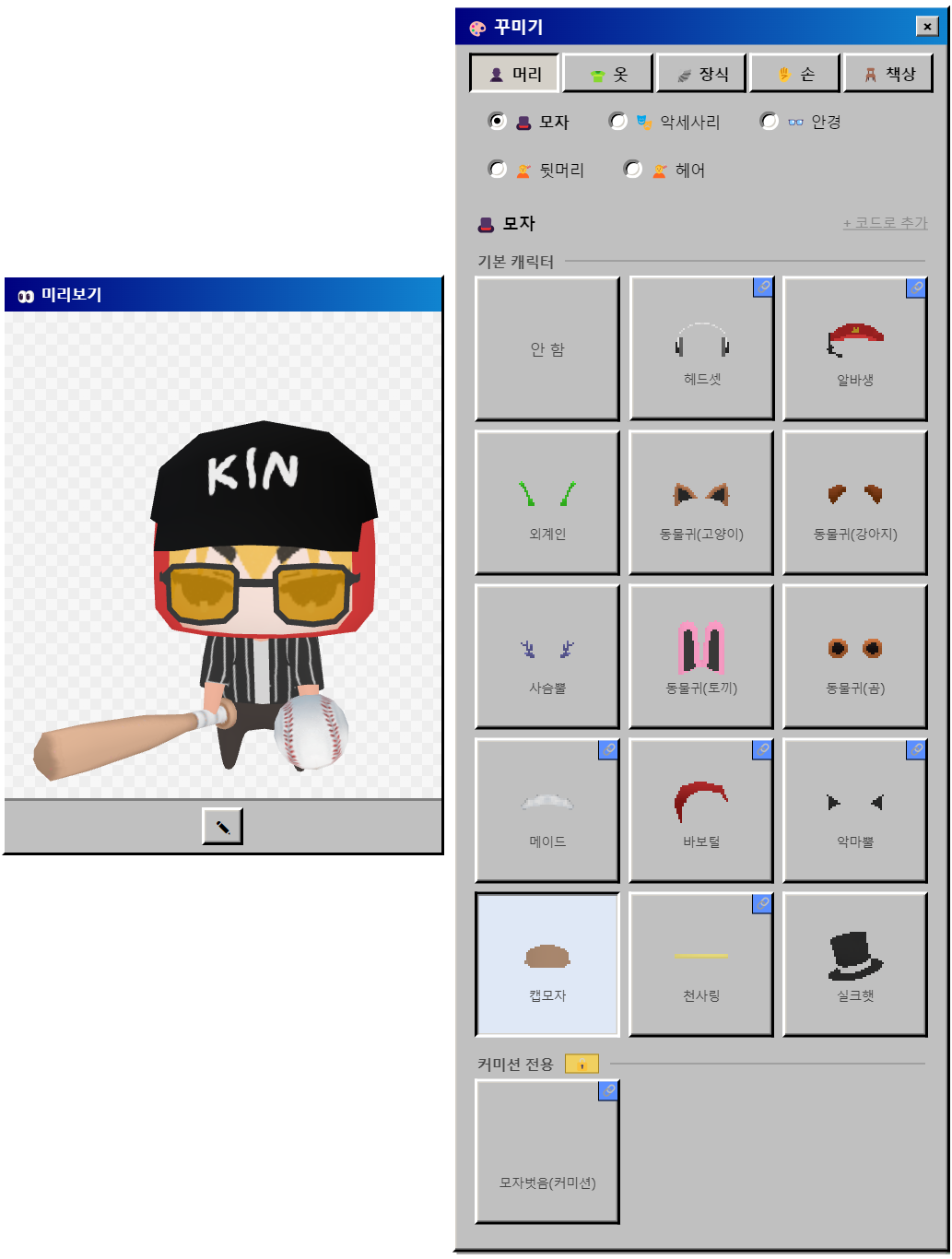
▶ 저장은 닫을 때 저절로
꾸미는 동안에는 미리보기에만 바뀌어 보여요. 창을 닫는 순간 내 캐릭터에 저장돼요. 따로 누를 저장 버튼은 없어요.
× 버튼, Esc, F2, 창 바깥 클릭 중 어느 것으로 닫아도 저장돼요. 방에 있으면 «저장했어요 — 같은 방 친구에게 바로 반영돼요»가 떠요.
미리보기 창
- 마우스 휠 — 캐릭터 확대 · 축소
- 우클릭 드래그 — 카메라 각도 돌리기 (미리보기 어디서든 돼요)
- 방향키 ← → — 좌우로 돌리기 · ↑ ↓ — 카메라 높이 올리고 내리기
- 👀 미리보기 제목줄을 끌면 창을 옮길 수 있어요. 자리는 기억돼요.
꾸미기 창
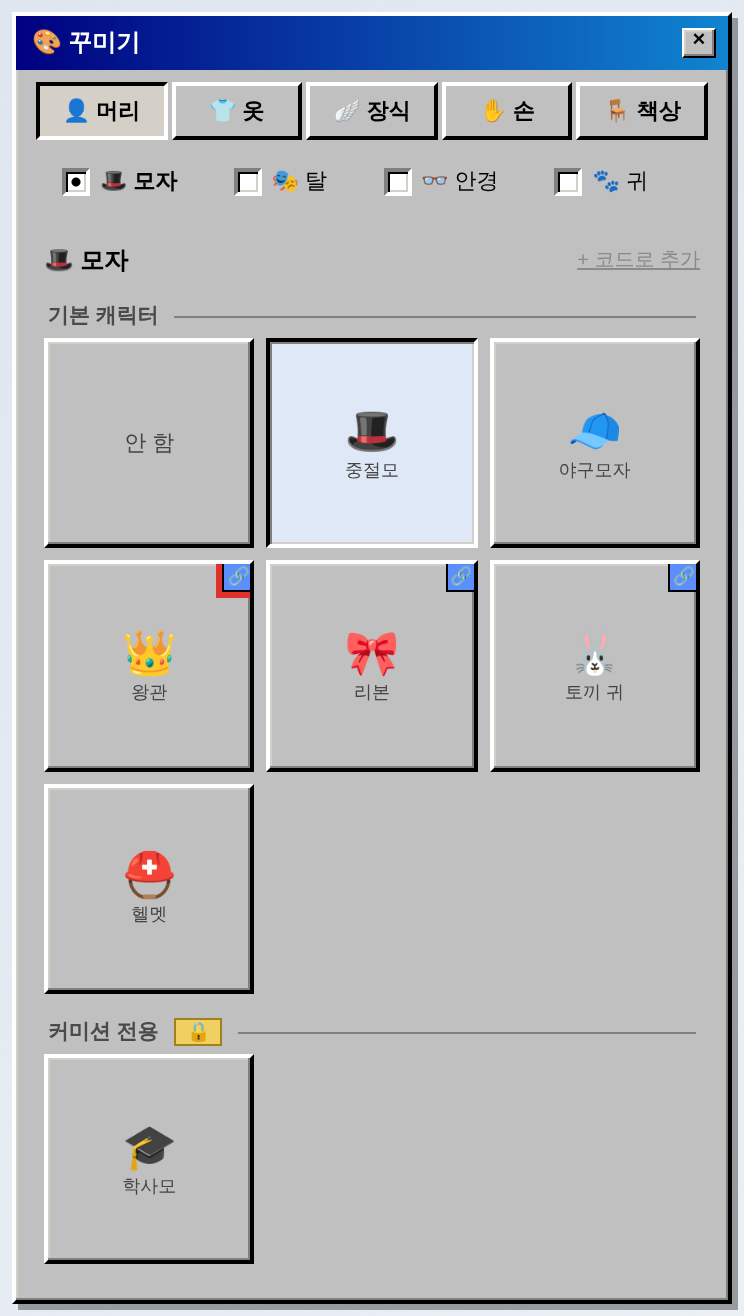
위 줄의 큰 분류를 누르면 아래에 세부 분류가 나와요.
| 큰 분류 | 세부 분류 |
|---|---|
| 👤 머리 | 🎩 모자 · 🎭 탈 · 👓 안경 · 🐾 귀(사람 캐릭터만) |
| 👕 옷 | 👕 상의 · 👖 하의 · 👗 한벌옷 · 🧣 망토 |
| 🪽 장식 | 🪽 날개 |
| ✋ 손 | 🤚 왼손 · ✋ 오른손 |
| 🪑 책상 | 🪑 책상 · 🪑 책상 위 |
파츠 카드를 누르면 착용하고, [안 함]을 누르면 벗어요.
카드 오른쪽 위에 🔗 표시가 붙은 파츠는 같은 분류의 다른 파츠와 함께 착용할 수 있어요.
커미션 전용 🔒 칸에는 운영자 커미션으로 받은 캐릭터용 파츠가 따로 모여 있어요. 그 분류에 커미션 파츠가 있을 때만 보이고, 누르면 바로 착용돼요.
[+ 코드로 추가] — 코드와 비밀번호로 받은 커미션 파츠를 이 기기에만 추가해요.
색 바꾸기
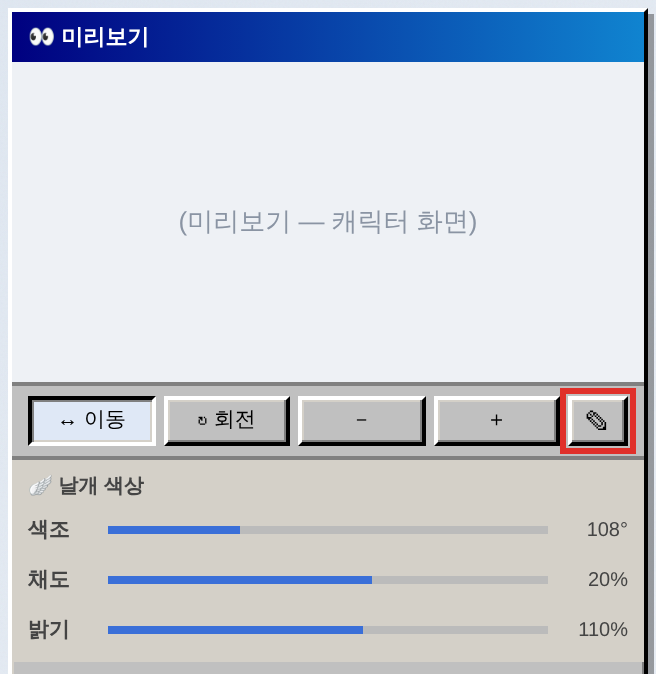
색을 바꿀 수 있는 파츠를 착용하면 미리보기 아래에 색상 줄이 나와요.
- 일반 파츠 — 색 칸을 누르면 색 고르기가 열려요(최근 쓴 색 5개도 함께). 색 코드(#)를 직접 입력할 수도 있고, ↺로 원래 색으로 돌아가요. 색이 여러 곳이면 색상1 · 색상2…로 나와요.
- 무늬(텍스처)가 있는 파츠 — 색조 · 채도 · 밝기 슬라이더로 바꿔요.
캐릭터에 조명이 비치기 때문에, 고른 색과 착용한 모습의 색이 조금 달라 보일 수 있어요.
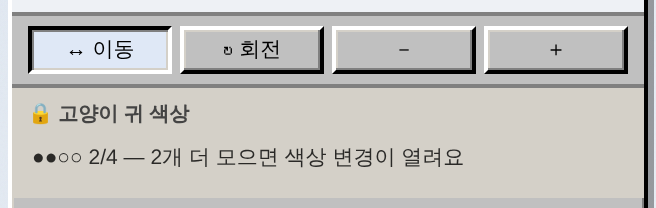
가챠 파츠는 같은 파츠를 4개(처음 1개 + 중복 3개) 모아야 색을 바꿀 수 있어요. 열리면 보관함 칸에 🎨가 붙어요.
파츠에 직접 그리기
그릴 수 있는 파츠를 착용하면 미리보기 아래에 ✎ 버튼이 나와요. 누르면 파츠 위에 직접 그릴 수 있어요. 다 그렸으면 [완료], 그만두려면 [취소].
| 키 | 기능 |
|---|---|
| B | 붓 |
| G | 페인트통 (Shift+클릭 = 지우기) |
| E · C | 지우개 |
| X | 대칭 켜기 · 끄기 |
| 우클릭 | 스포이드 (색 집기) |
| Ctrl+Z / Ctrl+Y | 되돌리기 / 다시 |
| Delete | 전체 지우기 |
| Esc | 그리기 취소 |
붓 굵기는 그리기 줄의 굵기 슬라이더(1~40)로 바꿔요. 그리는 중에 창을 닫으면 그린 것까지 저장돼요.
위치 · 회전 · 크기 조정
착용한 파츠 카드를 우클릭하면 미리보기에 기즈모(조정 손잡이)가 나타나고, 카드 바로 아래에 조정 칸이 열려요.
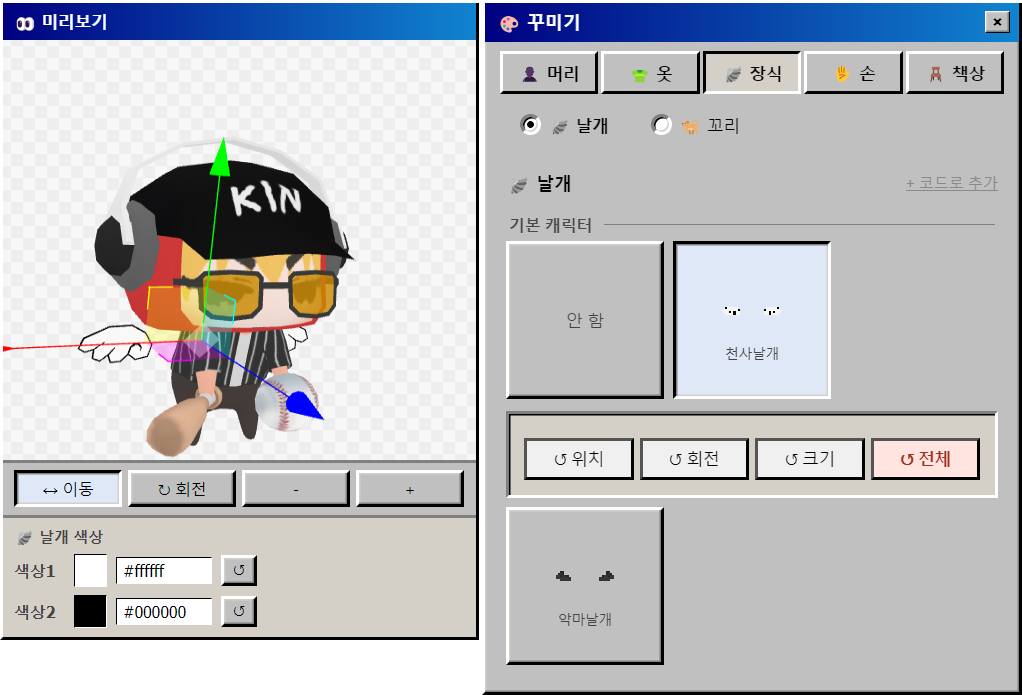
- 미리보기 아래 ↔ 이동 · ↻ 회전을 골라 손잡이를 끌어요.
- - / +로 크기를 줄이고 키워요. 꾹 누르고 있으면 계속 바뀌고, 우클릭하면 한 번에 크게 바뀌어요.
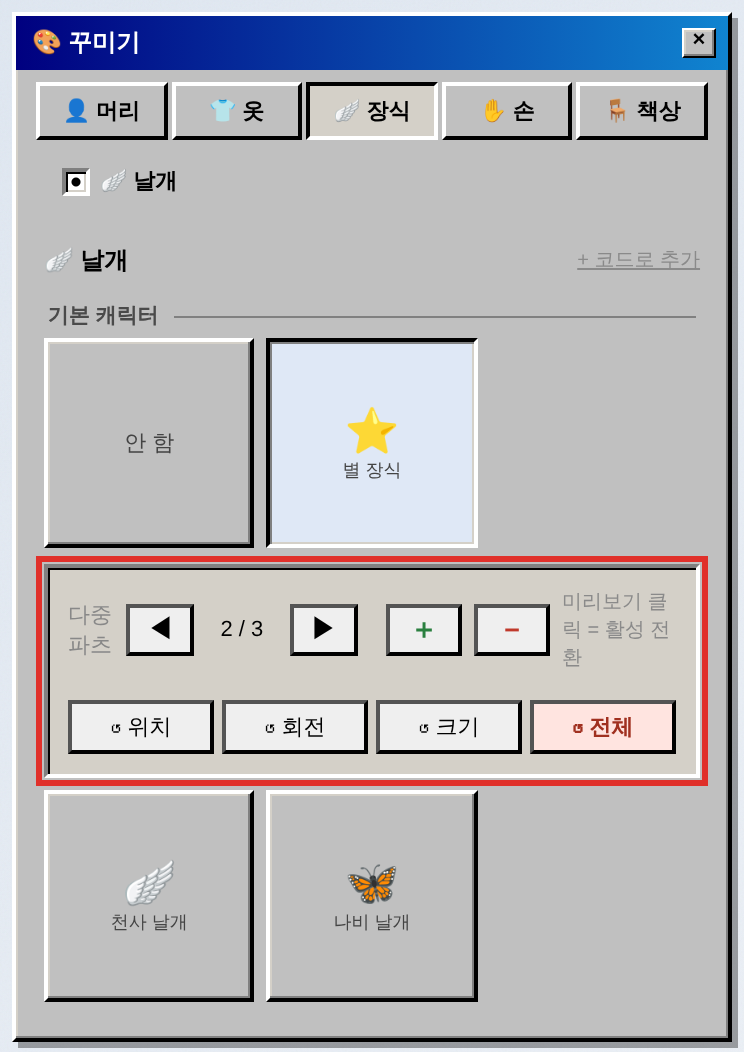
조정 칸의 ↺ 위치 · ↺ 회전 · ↺ 크기 · ↺ 전체로 바꾼 것을 처음 상태로 되돌릴 수 있어요. (파츠 보관함에서 가챠 파츠를 우클릭해도 같은 칸이 나와요.)
▶ 다중 파츠
일부 파츠는 하나를 여러 개 붙일 수 있어요. 조정 칸 첫 줄의 +로 하나 더 붙이고, -로 지금 고른 것을 지워요. 한 파츠에 최대 5개까지예요.
◀ ▶로 조정할 파츠를 고르거나, 미리보기에서 그 파츠를 직접 눌러도 돼요.
🐾 귀 (사람 캐릭터)
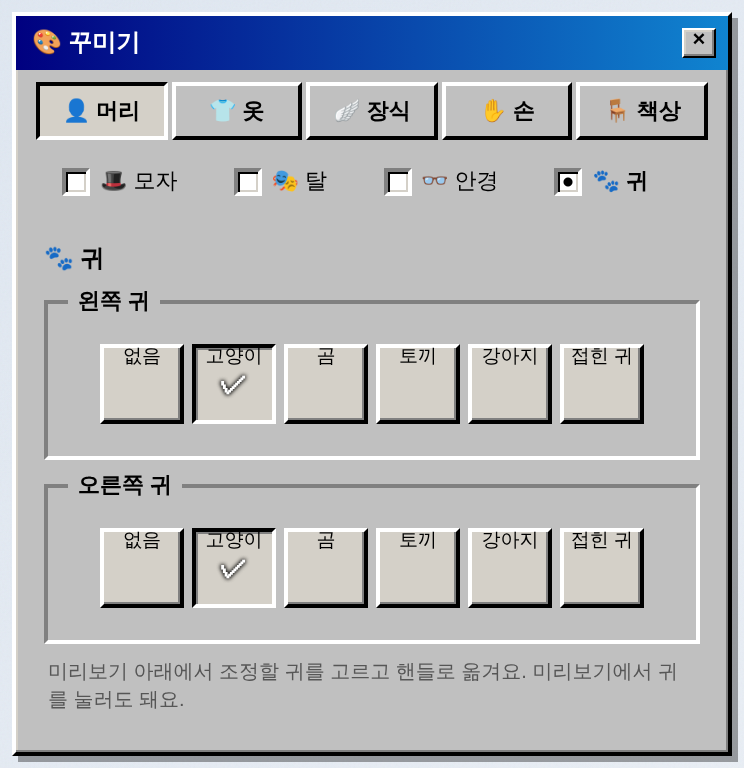
사람 캐릭터는 머리 › 🐾 귀에서 동물 귀를 달 수 있어요. 고양이 · 곰 · 토끼 · 강아지 · 접힌 귀 중에서 왼쪽 · 오른쪽을 따로 고를 수 있어요. (동물 캐릭터는 만들 때 귀를 정해서 이 탭이 없어요.)
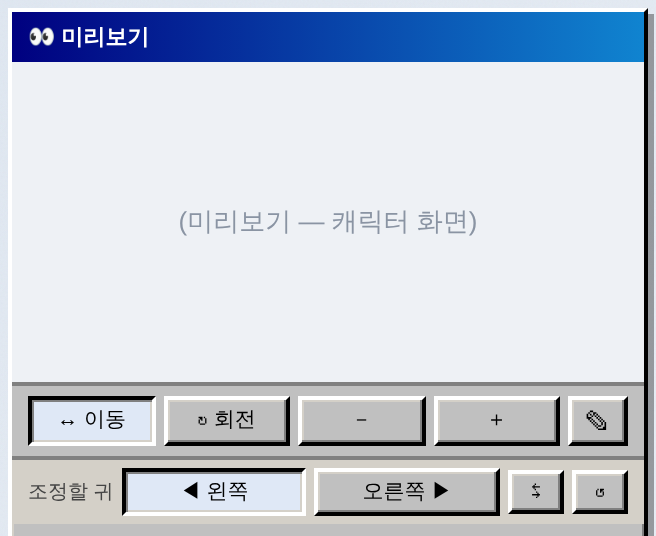
- ◀ 왼쪽 / 오른쪽 ▶로 조정할 귀를 골라 이동 · 회전 · 크기를 맞춰요. 미리보기에서 귀를 직접 눌러도 돼요.
- ⇆ — 지금 귀의 설정을 반대쪽 귀에 대칭으로 복사해요.
- ↺ — 지금 고른 귀만 처음 상태로 돌려요.
- ✎로 귀에도 그릴 수 있어요. 양쪽 귀 종류가 같으면 대칭으로 그려져요. 귀 종류를 바꾸면 그쪽에 그린 그림은 지워져요.
🪑 책상
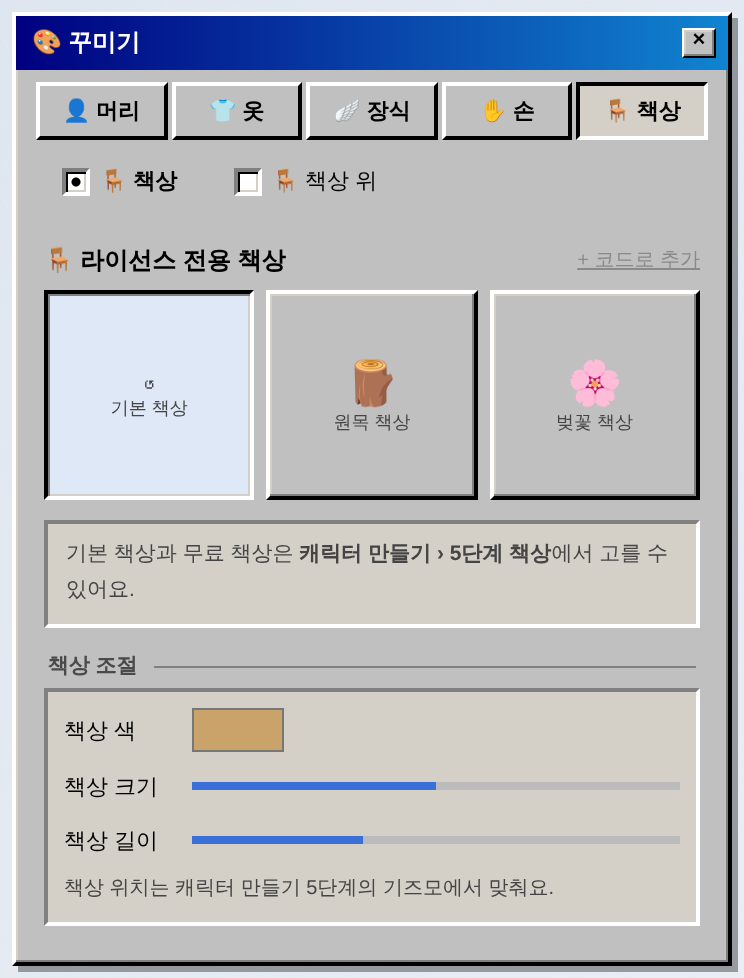
라이선스 전용 책상 중에서 고를 수 있어요. 기본 책상 · 무료 책상은 캐릭터 만들기 › 5단계 책상에서 골라요.
책상 조절에서 책상 색 · 크기 · 길이를 바꿀 수 있어요. 책상 위치는 캐릭터 만들기 5단계의 기즈모에서 맞춰요.
🪑 책상 위에서는 책상 위에 올려 둘 아이템을 고를 수 있어요.