3. 투게더워킹 실행 및 설정
게임 실행
메인 화면에 보이는 내 캐릭터를 클릭하면 프로그램이 실행됩니다.

아래처럼 캐릭터와 미니 메뉴가 보이면 정상적으로 실행된 거예요.

미니 메뉴
캐릭터 옆의 세로 버튼 줄이 미니 메뉴예요. 키보드 [Tab]으로 접었다 펼 수 있어요.
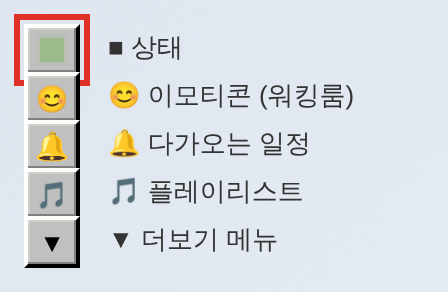
두 번째 버튼은 방에 따라 달라요. 워킹룸에서는 😊 이모티콘, 투게더룸에서는 💬 채팅 버튼이 보여요.
▼ 더보기 메뉴는 다음 포스트에서 설명할게요. 🔗 4. 드롭다운 메뉴
▶ 상태 표현
평소에는 마우스를 움직이거나 타이핑할 때마다 캐릭터가 파닥파닥 움직여요.
첫 번째 ■ 버튼을 누르면 상태를 고를 수 있고, 상태에 따라 캐릭터 행동이 달라져요.
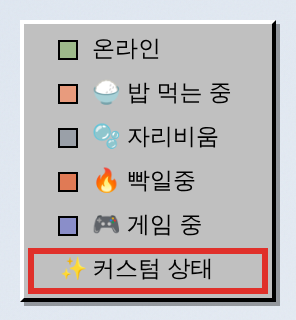
20분 동안 마우스 · 키보드 움직임이 없으면 자동으로 자리비움이 되고, 다시 움직이면 원래 상태로 돌아와요.
✨ 커스텀 상태는 라이선스 이용자 전용이에요. 상태 문구를 직접 써서 띄울 수 있어요. (라이선스가 없으면 메뉴에 나오지 않아요.)
▶ 다가오는 일정
🔔 버튼을 누르면 오늘 알림을 모아 볼 수 있어요.
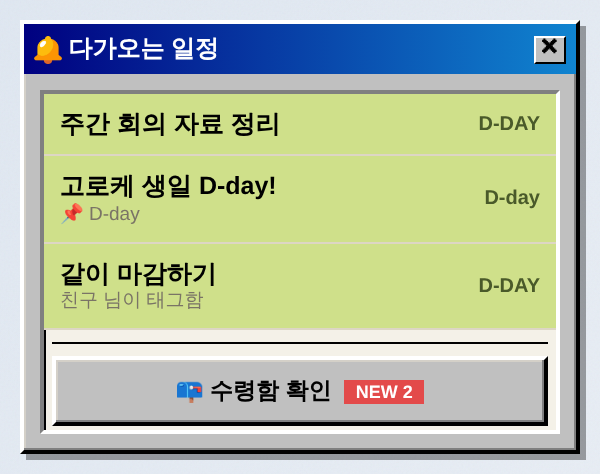
- 마이홈 스케줄러에 적은 오늘 일정
- 알림을 켜 둔 D-day · 기념일 (당일, 그리고 50일 · 100일처럼 딱 떨어지는 날)
- 친구가 나를 태그한 오늘 일정 (× 로 지울 수 있어요)
아래 [📪 알림함 확인]을 누르면 마이홈 알림함으로 바로 가요. 안 읽은 우편 · 소식이 있으면 NEW 표시가 붙어요.
이 창은 바깥을 눌러도 닫히지 않고 ✕ 로만 닫혀요.
▶ 플레이리스트
🎵 버튼을 누르면 플레이리스트 창이 열려요.
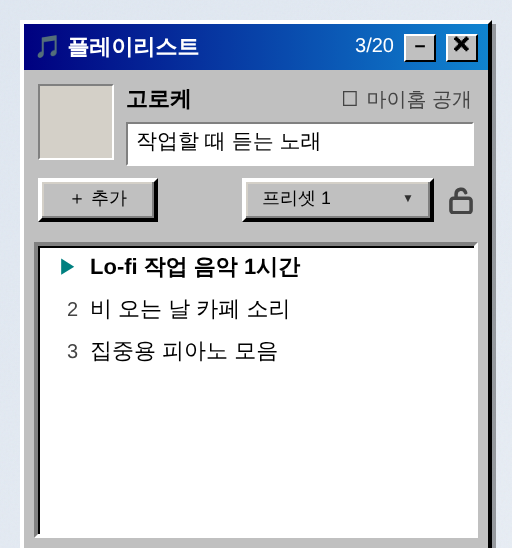
[+ 추가]로 유튜브 링크를 넣어 나만의 플레이리스트를 만들 수 있어요. 프리셋은 3개, 프리셋마다 20곡까지 담을 수 있어요.
🌊 파도타기로 다른 사람의 플레이리스트를 들어볼 수도 있어요.
자세한 설명은 다음 포스트를 참고해 주세요. 🔗 3-1. 플레이리스트