2. 캐릭터 생성
메인 화면
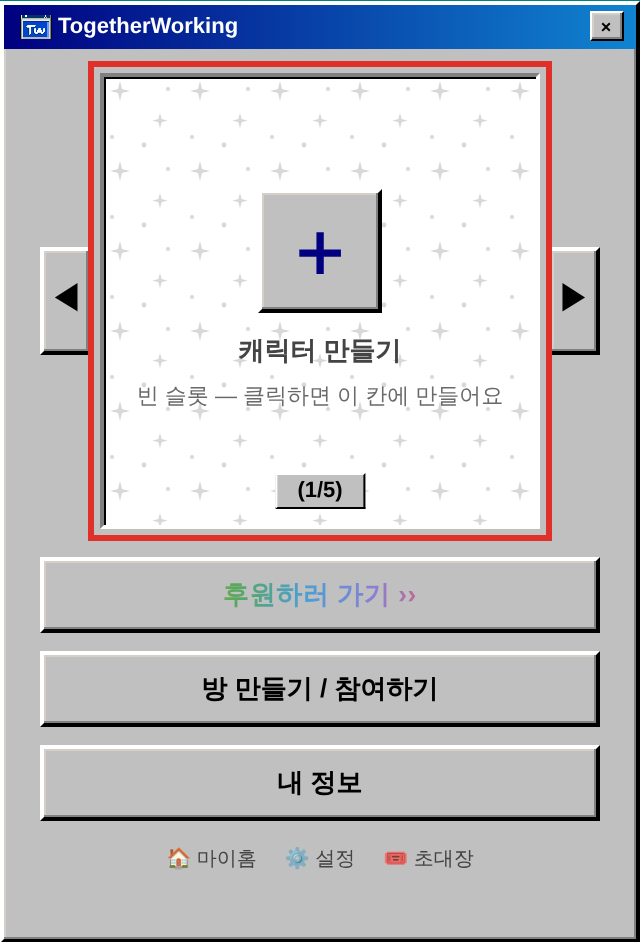
메인 화면 가운데 빈 칸의 [+ 캐릭터 만들기]를 누르면 캐릭터를 만들 수 있어요. 양옆 ◀ ▶로 칸을 넘길 수 있어요.
캐릭터 선택하기
[인간]과 [동물] 중에서 고를 수 있어요.
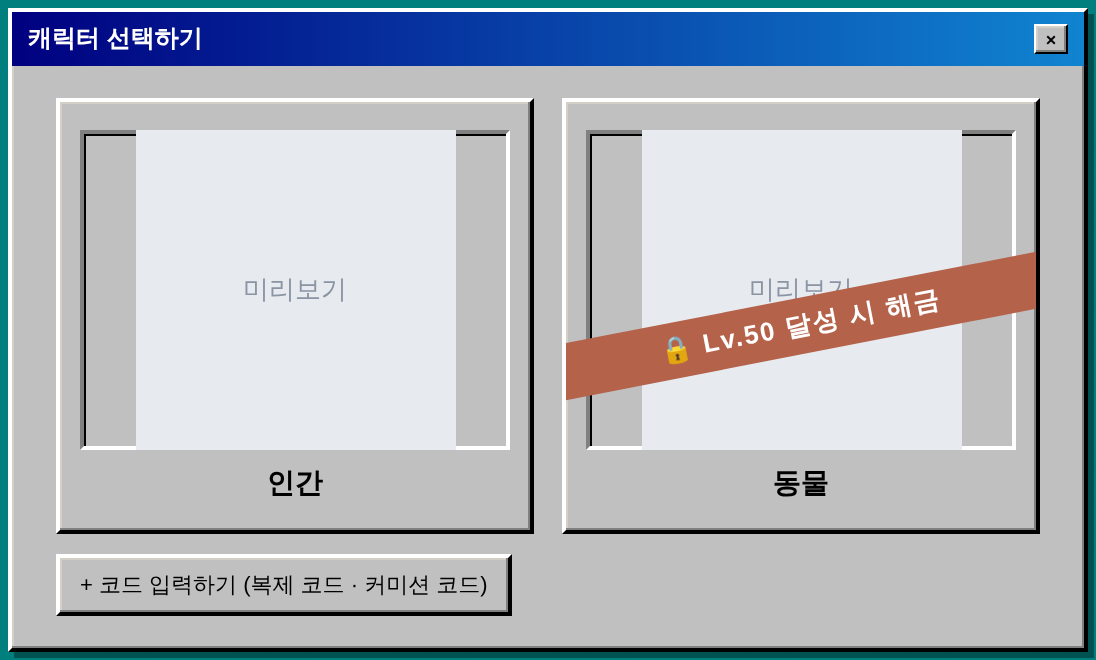
[동물] 캐릭터는 레벨 50을 달성하면 열려요. (🔗 2-1. 동물 캐릭터 생성)
+ 코드 입력하기 (복제 코드 · 커미션 코드)
다른 사람이 만든 복제 코드나 관리자가 제작한 커미션 캐릭터 코드를 넣으면 완성된 캐릭터를 바로 쓸 수 있어요.
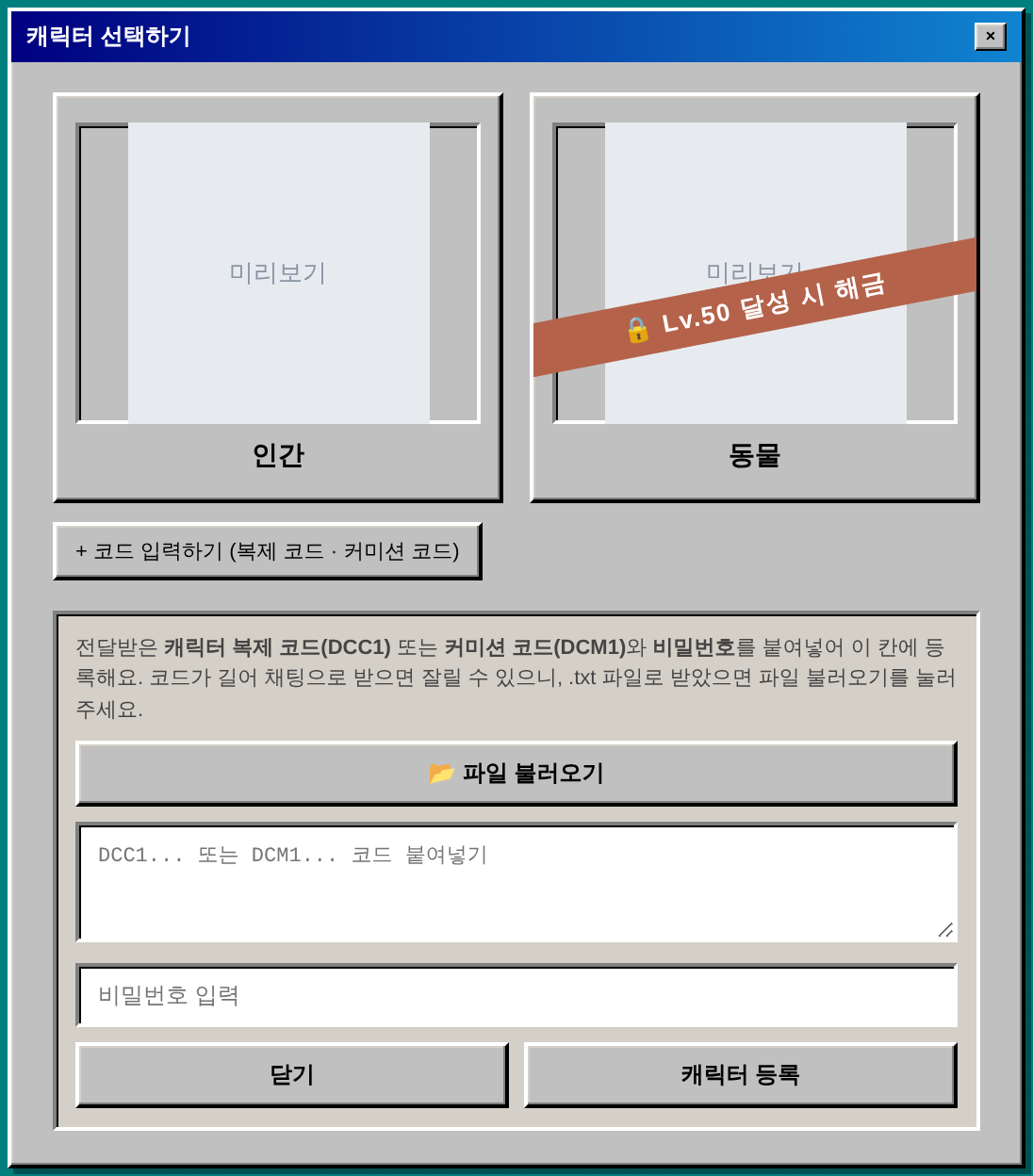
- 전달받은 코드(DCC1… 복제 코드 · DCM1… 커미션 코드)를 붙여 넣어요. 코드가 길어서 채팅으로 받으면 잘릴 수 있으니, .txt 파일로 받았다면 [📂 파일 불러오기]를 눌러 주세요.
- 코드와 함께 받은 비밀번호를 입력해요.
- [캐릭터 등록]을 누르면 빈 칸에 캐릭터가 들어가요.
💡 커미션 캐릭터는 얼굴 · 색이 완성된 상태라 피부 · 표정 · 감은눈 · 색상 단계는 잠겨 있고, 책상 세팅부터 고칠 수 있어요.
인간 캐릭터 만들기
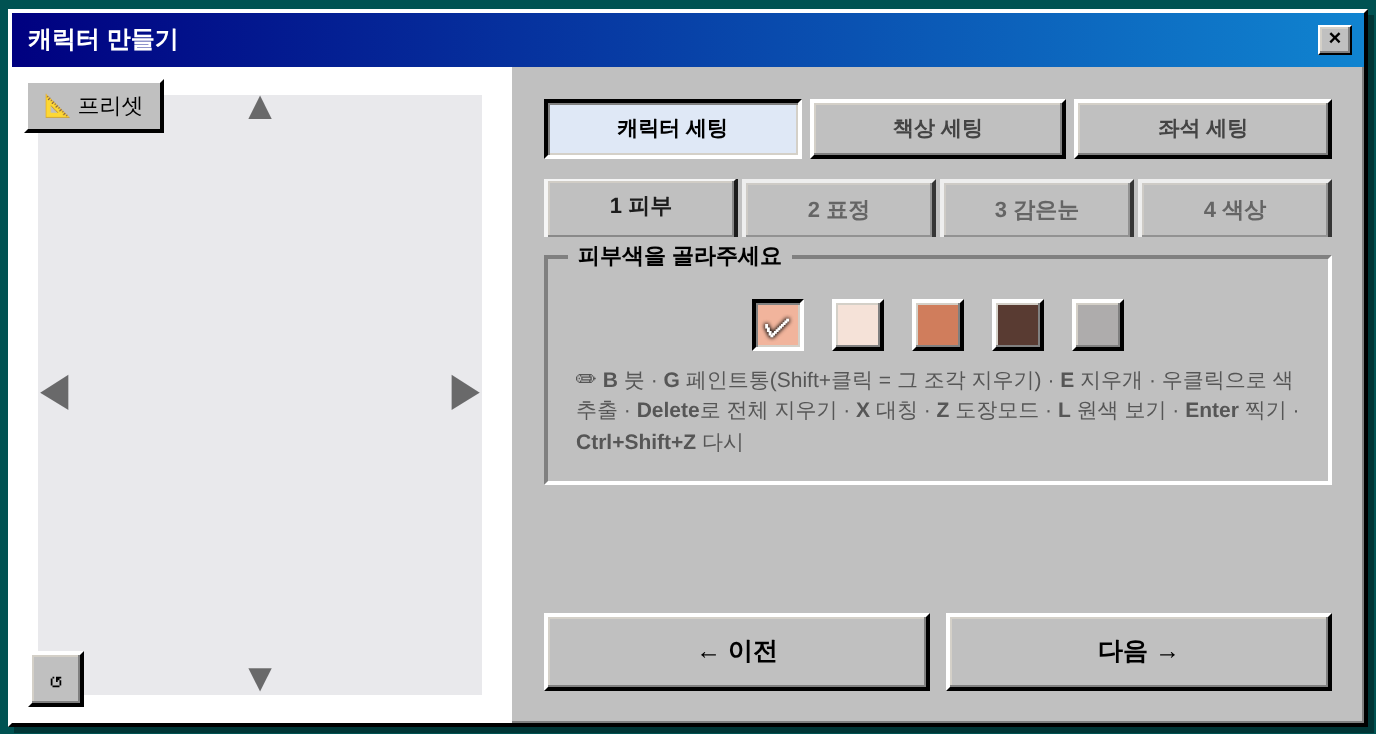
캐릭터 만들기 창은 캐릭터 세팅 · 책상 세팅 · 좌석 세팅 세 단계예요. 캐릭터 세팅 안에는 1 피부 · 2 표정 · 3 감은눈 · 4 색상이 있어요. 아래 [← 이전] [다음 →]으로 넘기고, 마지막에 [완성 → 저장]을 눌러요.
▶ 미리보기 화면 조작
- ← → 방향키(또는 화면의 ◀ ▶)로 캐릭터를 돌려 볼 수 있어요. ↑ ↓는 카메라 높이를 바꿔요.
- 미리보기에서 우클릭한 채 드래그하면 카메라 각도를 자유롭게 바꿀 수 있어요. (움직이지 않고 우클릭만 하면 그 자리 색을 뽑아요.)
- 휠 스크롤로 확대 · 축소해요. 왼쪽 아래 ↺는 카메라를 처음 자리로 돌려요.
▶ 캐릭터 얼굴 그리기 (2 표정)
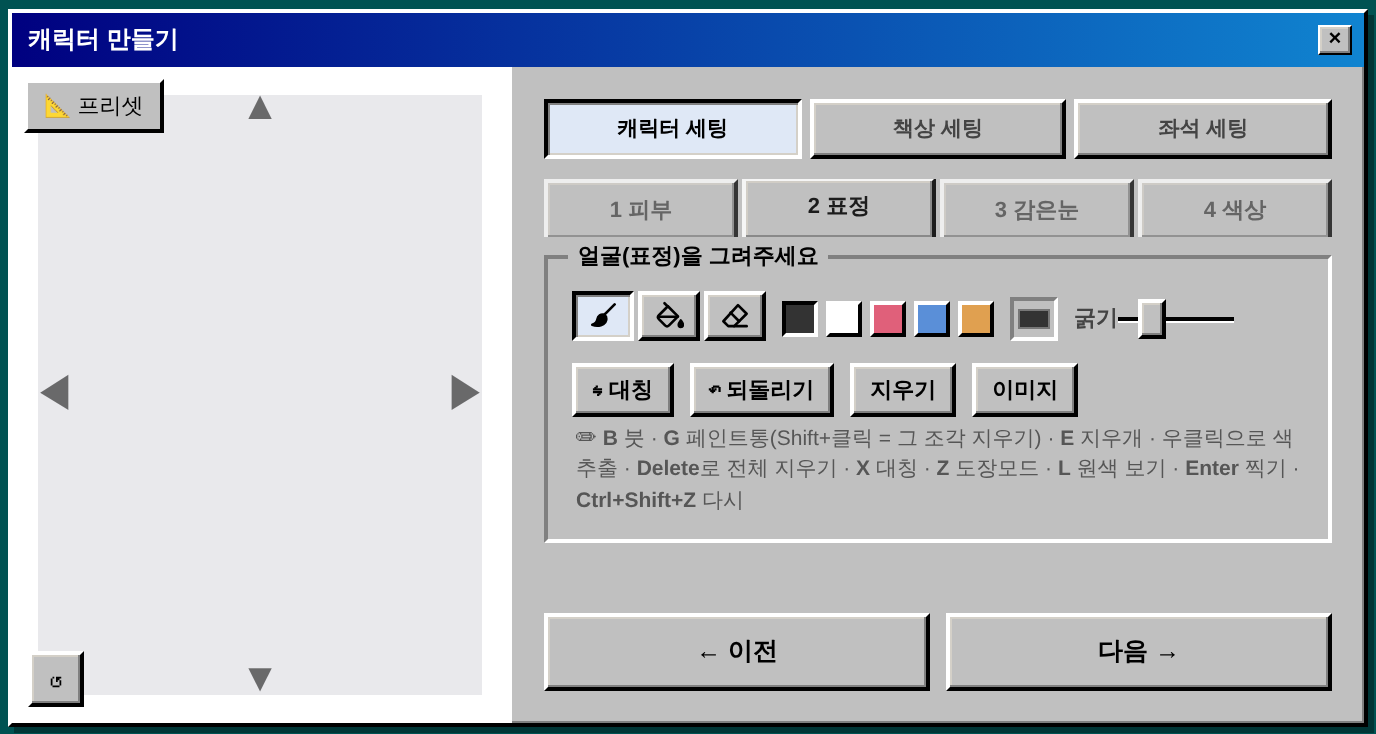
캐릭터 얼굴을 프로그램에서 직접 그릴 수 있어요.
- 붓(B) · 페인트통(G, Shift+클릭 = 그 조각 지우기) · 지우개(E), 색 다섯 가지와 자유 색, 굵기
- ⇋ 대칭(X) · ↶ 되돌리기(Ctrl+Z, 다시 하기 Ctrl+Shift+Z) · 지우기(Delete, 지금 그림 전체)
- 💡 원색 보기(L) — 조명 없이 칠한 색 그대로 볼 수 있어요.
펜 필압은 적용되지 않아요. 자세한 표현을 넣고 싶다면 [이미지] 버튼(단축키 Z)으로 페이스 페인팅 이미지를 불러와 찍을 수 있어요. 이미지 파일을 미리보기 위로 끌어다 놓아도 돼요.
▶ 페이스 페인팅 이미지 불러오기
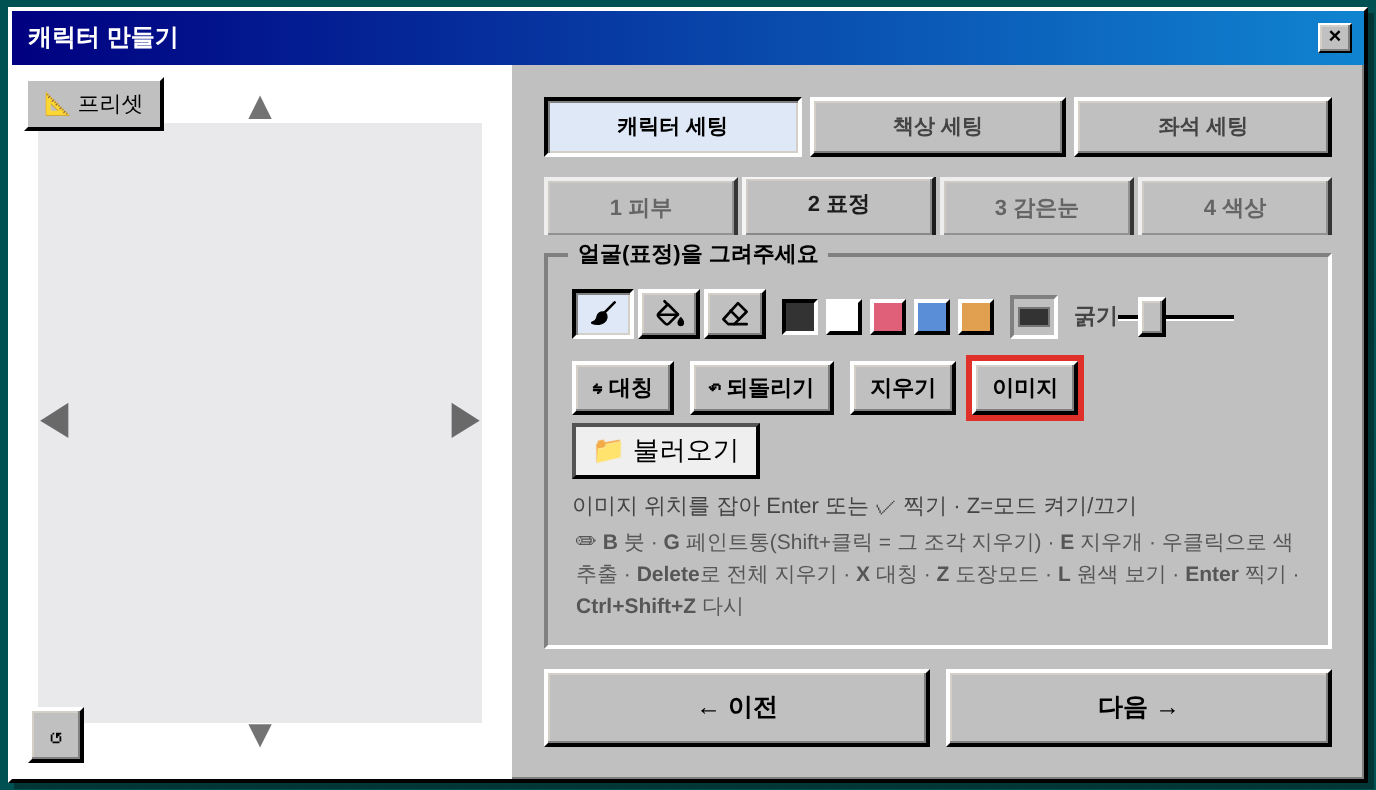
- [📁 불러오기]로 얼굴을 그려 저장한 이미지를 불러와요.
- 모서리 핸들로 얼굴 크기에 맞게 조절해요. Shift를 누르고 핸들을 움직이면 비율이 유지돼요. 회전 손잡이로 돌릴 수도 있어요(Shift = 15°씩).
- Shift를 누른 채 이미지를 끌면 가로 가운데에 착 붙어요.
- 배치가 끝나면 Enter 또는 [✓ 찍기]로 캐릭터 얼굴에 입혀요.
- 잘 찍혔는지 보려면 Z 또는 [이미지]로 도장을 잠깐 숨겨요. (✕ 취소, Esc도 숨기기만 하고 그림은 지우지 않아요.)
- 이미지가 화면 밖으로 사라졌다면 취소 옆 [↺ 초기화]를 눌러 주세요.
- 얼굴에서 많이 벗어나면 찍히지 않거나 일부만 찍혀요. 대칭이 켜져 있으면 반대쪽에도 찍혀요.
- 실제로 찍히는 얼굴은 원본보다 해상도가 낮아요.
▶ 감은 눈 그리기 (3 감은눈)
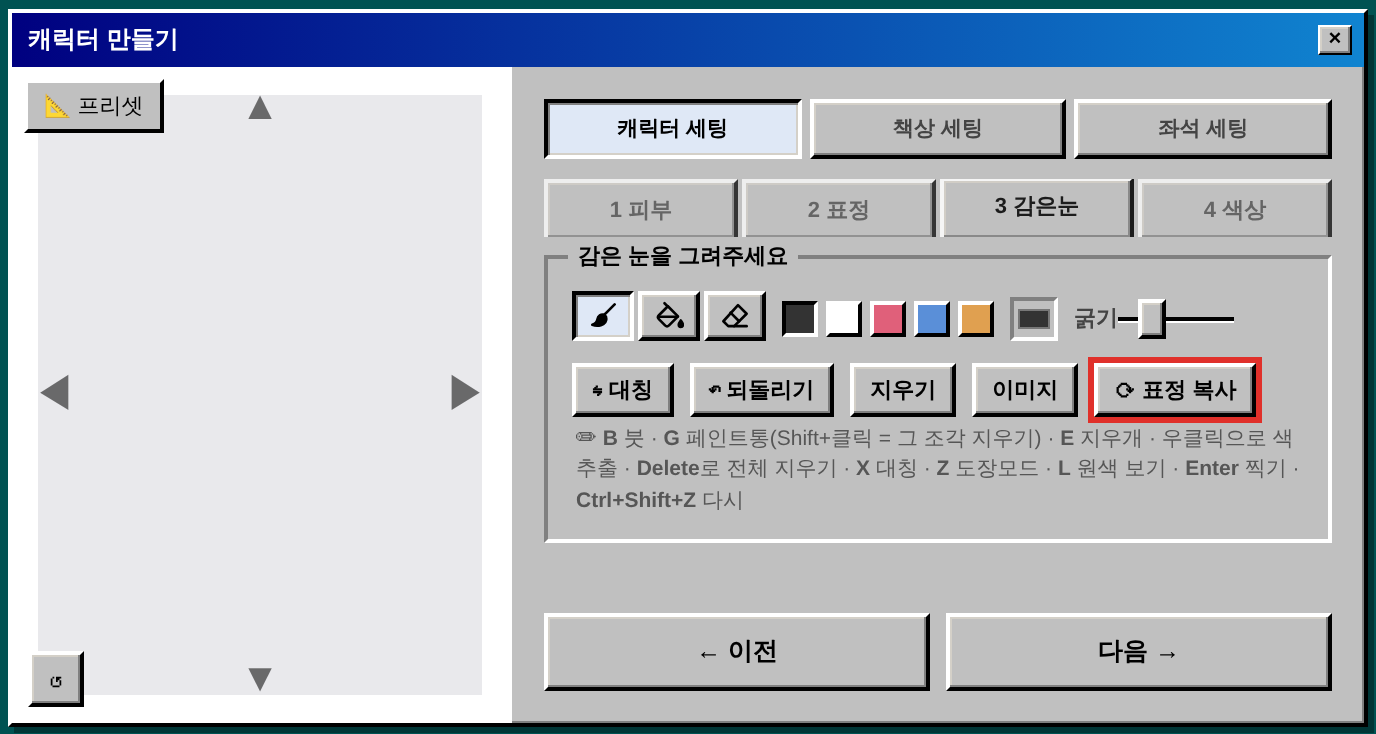
- 3 감은눈에 처음 들어오면 2 표정 그림이 자동으로 복사돼요. 여기서 눈을 감은 모양으로 고치면 돼요.
- 표정에서 쓰던 이미지 도장도 그대로 이어져서, 같은 자리에 감은 눈 이미지를 찍을 수 있어요.
- Delete 또는 [지우기]로 지금 그림을 지우고 새로 그리거나 찍을 수 있어요.
- 표정을 고친 뒤 다시 가져오고 싶다면 [⟳ 표정 복사]를 눌러요. 찍은 이미지까지 함께 복사돼요. (반대로 2 표정의 [⟳ 감은눈 복사]는 감은눈 그림을 표정으로 가져와요.)
▶ 의상 색상 변경 (4 색상)
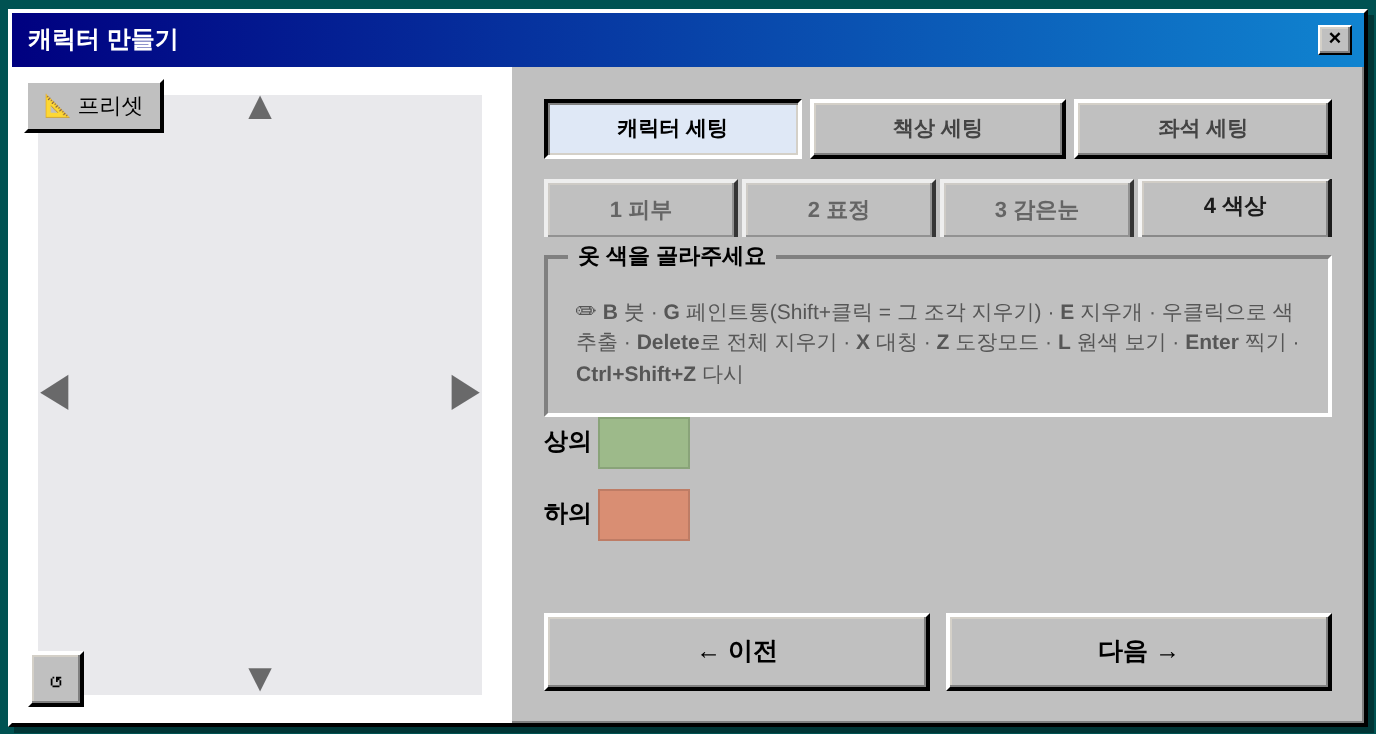
상의 · 하의 색을 컬러 피커로 직접 골라요. 최근에 고른 5가지 색이 함께 나타나요. 이 최근 색은 🎨 꾸미기 창과 같이 쓰여요. (모자 색은 상의 색을 따라가요.)
책상 세팅
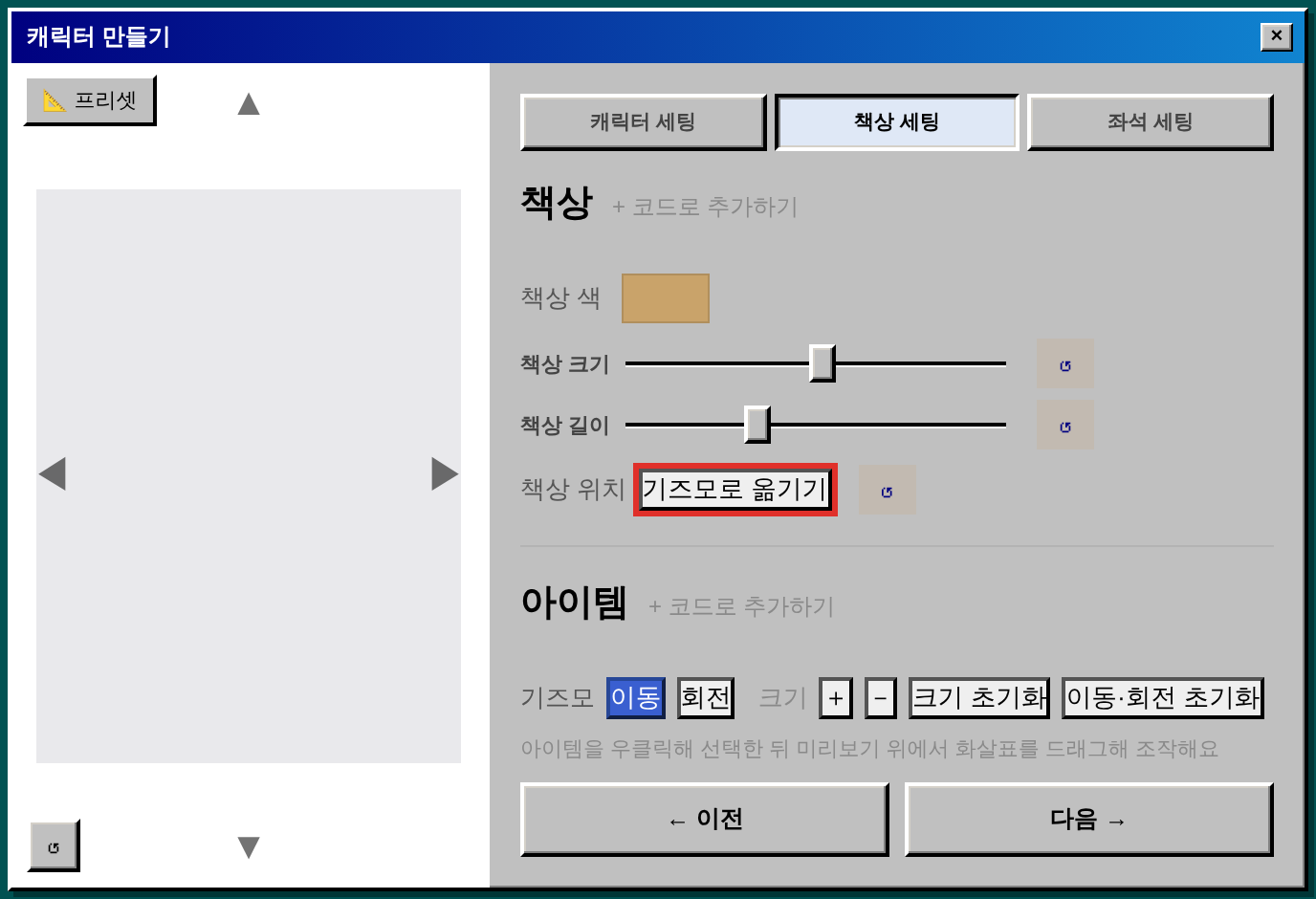
- 책상을 고르고 책상 크기 · 책상 길이(좌우)를 캐릭터에 맞게 조절해요. 각 줄 옆 ↺는 처음 값으로 돌려요.
- [기즈모로 옮기기]를 누르면 미리보기에 화살표(기즈모)가 나타나 책상 위치를 직접 옮길 수 있어요.
- 책상 색은 색을 바꿀 수 있는 책상에만 적용돼요.
- 아이템: 아이템을 고른 뒤 미리보기에서 우클릭으로 선택하고, 화살표를 끌어 이동 · 회전해요. 크기 + - · 초기화 버튼도 있어요.
- 책상 · 아이템 모두 [+ 코드로 추가하기]로 받은 코드(코드 + 비밀번호)를 넣어 이 PC에 추가할 수 있어요.
- 🪑 라이선스 전용 책상은 실행 화면의 🎨 꾸미기 › 책상에 있어요.
📐 프리셋
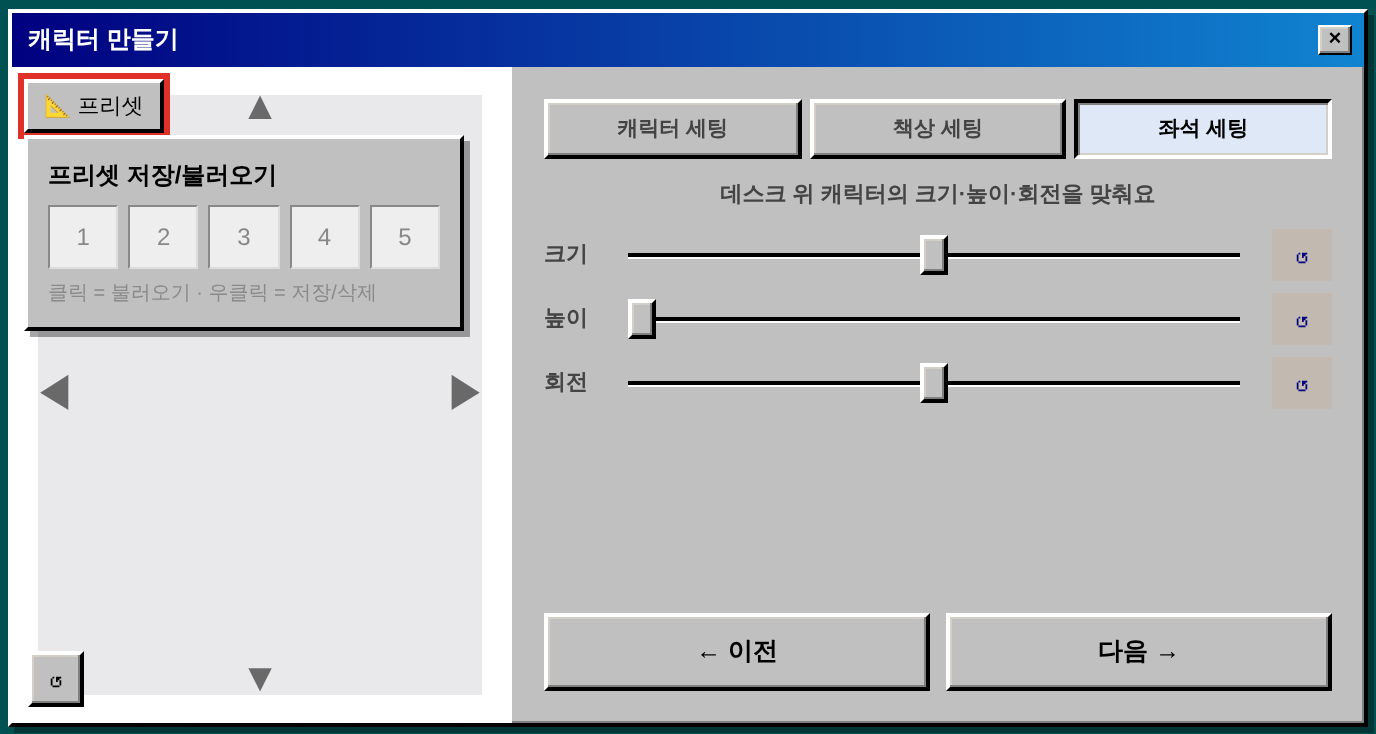
책상과 좌석 세팅을 다섯 칸에 저장해 두고 불러올 수 있어요. 모든 캐릭터가 같이 써요.
- 클릭 = 불러오기
- 우클릭 = 💾 지금 세팅을 여기 저장 / 💾 이 슬롯에 덮어쓰기 / 🗑 이 슬롯 비우기
좌석 세팅
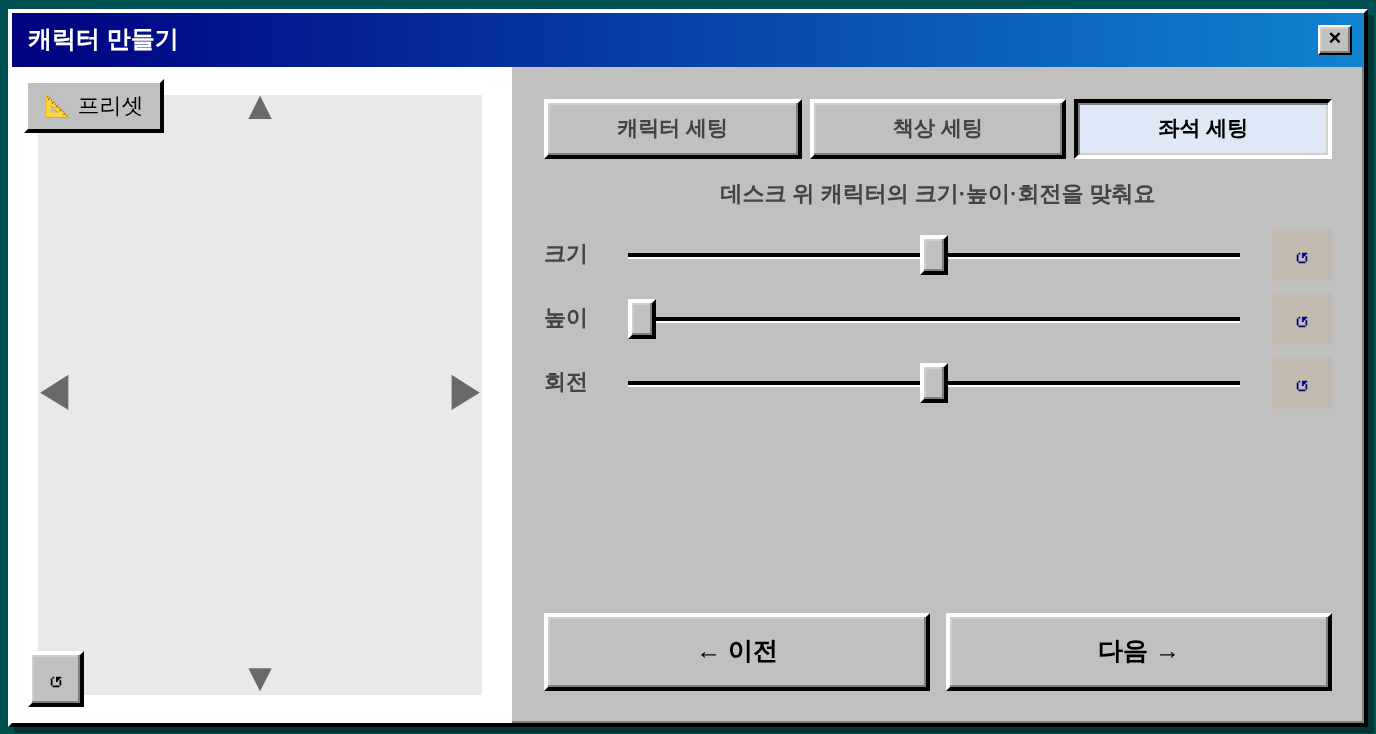
책상 위 캐릭터의 크기 · 높이 · 회전을 맞춰요. 책상 세팅과 상황에 맞게 자유롭게 맞춰 주세요. 다 됐으면 [완성 → 저장]!