1. 투게더워킹 시작하기
처음 실행하기
프로그램을 처음 실행하면 아래 화면이 나옵니다.
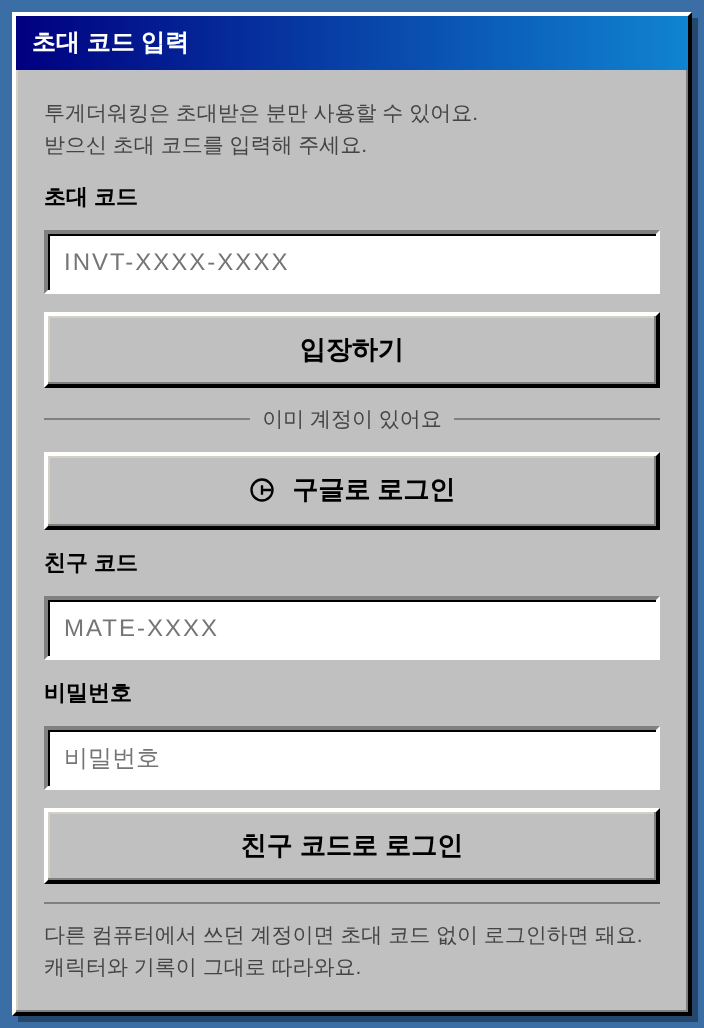
▶ 신규 유저
발급받으신 초대 코드를 입력한 뒤 [입장하기]를 눌러주세요.
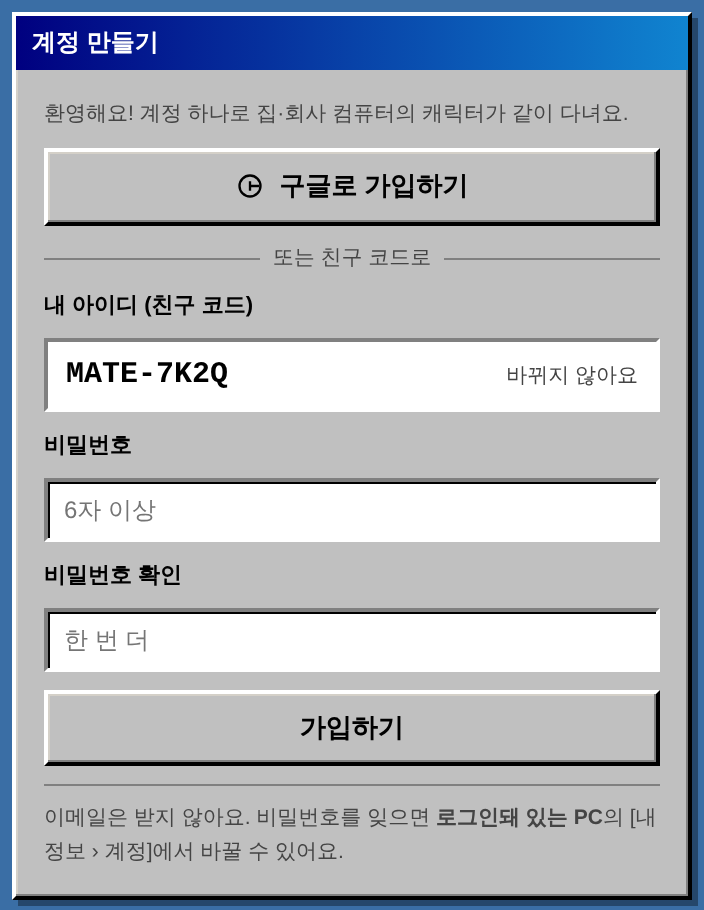
이어서 계정 만들기 창이 나옵니다. 둘 중 편한 방법으로 가입해 주세요.
- [구글로 가입하기] — 구글 계정으로 바로 가입
- 친구 코드 + 비밀번호 — 내 아이디(친구 코드)는 자동으로 정해지고 바뀌지 않아요. 비밀번호는 6자 이상
▶ 기존 유저
초대 코드 없이 바로 로그인하면 됩니다.
- 구글로 가입했거나 구글을 연결해 두었다면 [구글로 로그인]
- 비밀번호를 만들어 두었다면 친구 코드와 비밀번호를 입력하고 [친구 코드로 로그인]
다른 컴퓨터에서 쓰던 계정이어도 같아요. 로그인하면 캐릭터와 기록이 그대로 따라옵니다.
메인 화면
로그인하면 나오는 첫 번째 메인 화면입니다.
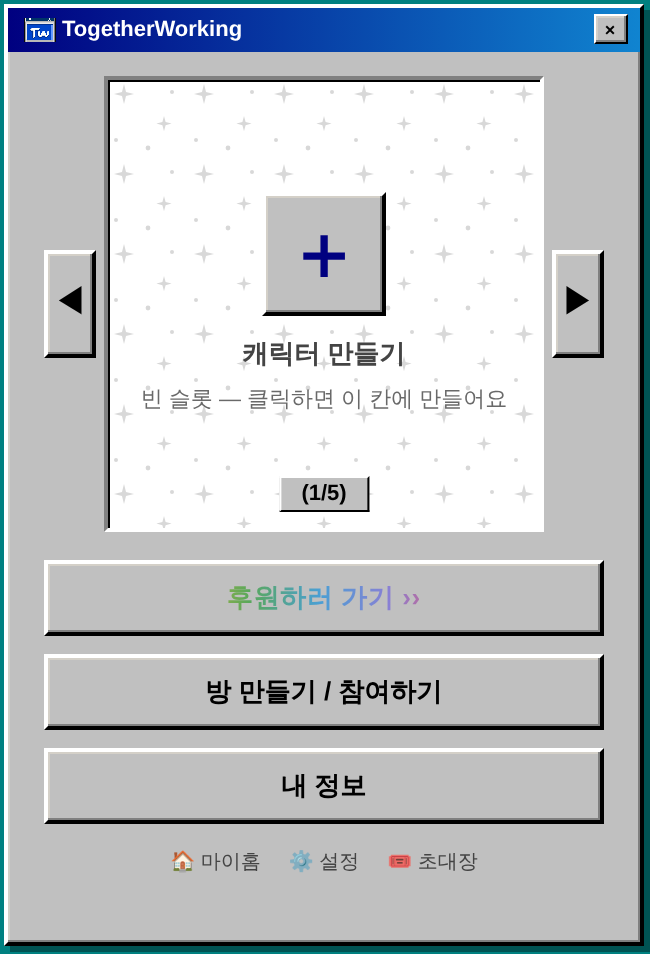
초대장
초대장은 기존 유저가 친구를 초대할 때 쓰는 기능이에요. [발급]을 누르면 초대장이 1장 차감되고 되돌릴 수 없으니 신중히 발급해 주세요.
자세한 설명은 다음 포스트를 참고해 주세요. 🔗 1-1. 초대장 발급
프로그램 설정
메인 화면 아래 ⚙️ 설정을 누르면 프로그램 설정 창이 열립니다. 탭은 라이선스 · 모니터 · 시스템 세 가지예요.
라이선스
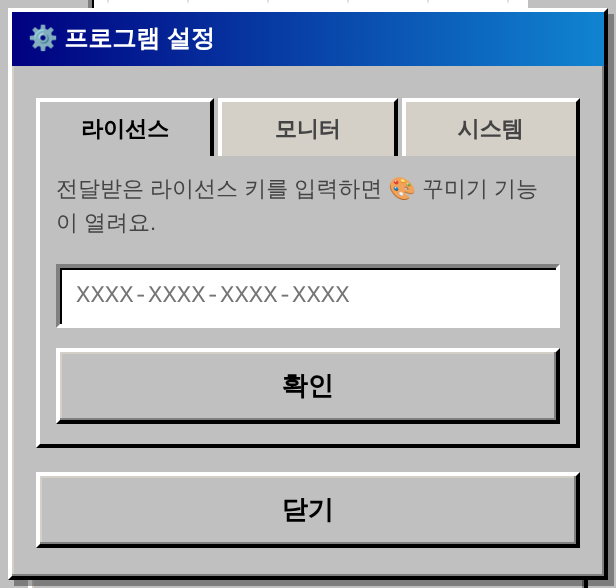
꾸미기 등 유료 기능을 쓸 수 있는 프리미엄 라이선스 키를 입력하는 곳이에요.
라이선스는 대체로 꾸밈 전용이라 라이선스 없이도 프로그램을 이용하실 수 있어요.
현재 유료 서버의 과도한 사용량을 줄이기 위해 매달 한정된 수량을 판매하고 있습니다.
모니터
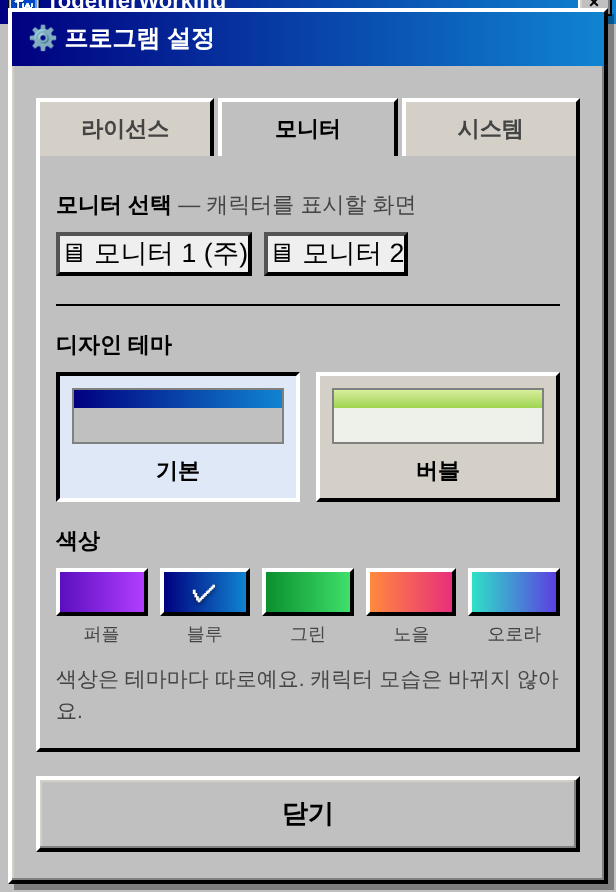
듀얼 모니터를 쓰고 있다면 투게더워킹을 띄워 둘 모니터를 고를 수 있어요. (모니터가 1개면 이 칸은 나오지 않아요.)
디자인 테마는 기본 · 버블 두 가지이고, 아래 색상에서 테마마다 색을 바꿀 수 있어요. 캐릭터 모습은 바뀌지 않아요.
시스템
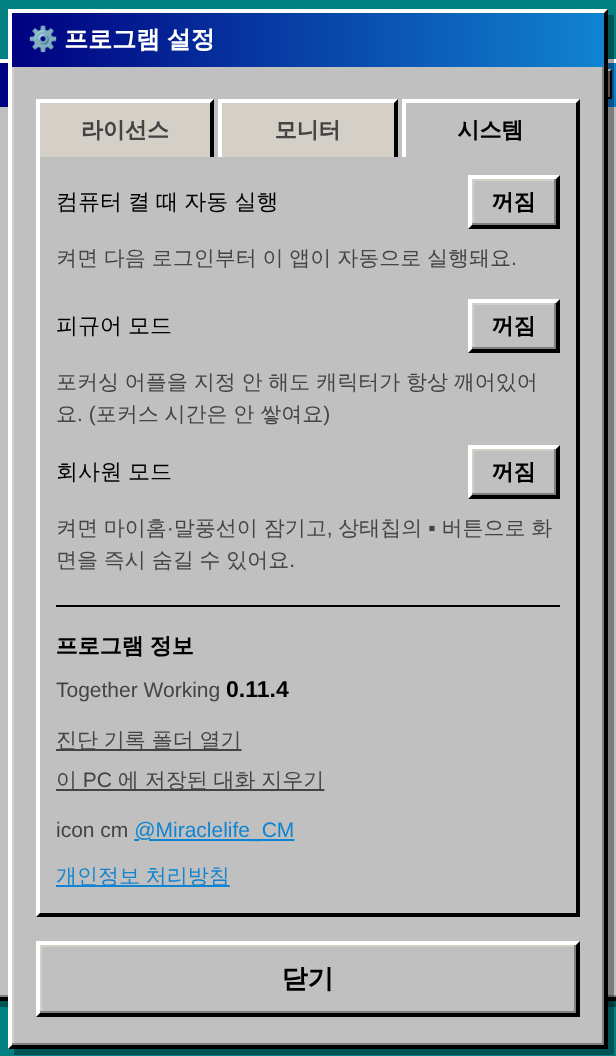
▶ 컴퓨터 켤 때 자동 실행
컴퓨터가 켜질 때 프로그램이 자동으로 실행됩니다.
▶ 피규어 모드
일보다 캐릭터 시메지만 가지고 놀고 싶을 때 쓰는 모드예요. 포커싱 어플을 따로 지정하지 않아도 캐릭터가 항상 깨어 있어요. 대신 포커스 시간은 쌓이지 않아요.
[꺼짐](기본 모드)에서는 포커싱 어플이 작동하지 않으면 캐릭터가 잠을 잡니다.
▶ 회사원 모드
회사에서 쓸 수 있도록 일부 기능이 제한돼요(마이홈 · 말풍선 잠김, 상태칩의 ▪ 버튼으로 화면 즉시 숨기기). 자세한 설명은 다음 포스트를 참고해 주세요. 🔗 1-2. 회사원 모드
로그인 수단 관리 (구글 연결 · 비밀번호)
로그인 방법은 메인 화면 › 내 정보 › 계정에서 관리해요.
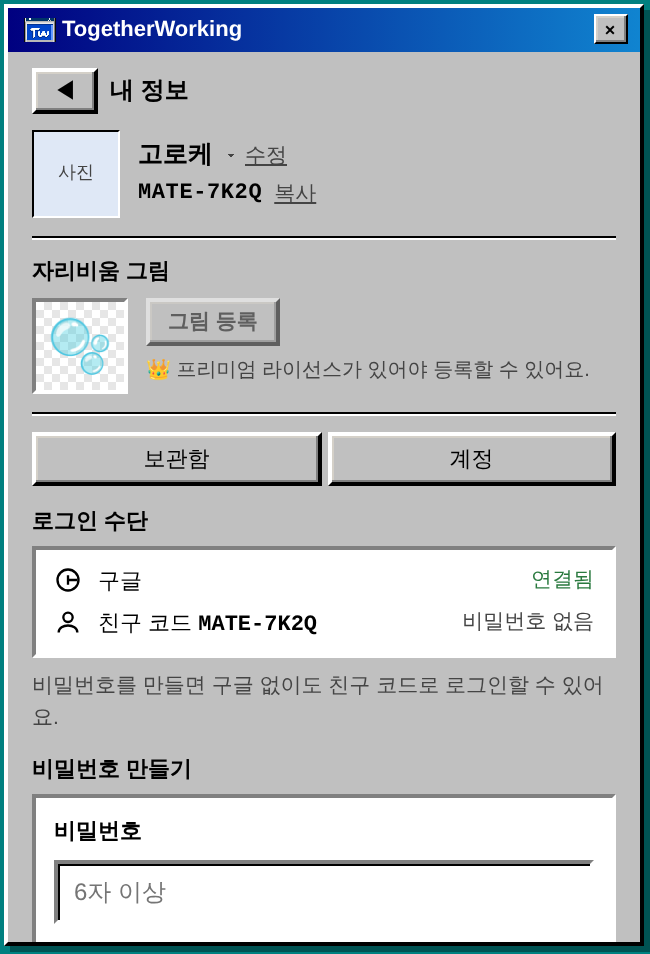
- 구글 연결 — 구글 계정으로 로그인할 수 있어요. 정책상 비밀번호는 받지 않고, 연결한 이메일만 읽어요.
- 비밀번호 만들기 — 구글로 가입했더라도 비밀번호를 만들어 두면 구글 없이 친구 코드 + 비밀번호로 로그인할 수 있어요.
▶ 다른 컴퓨터에서 쓰려면
- 지금 컴퓨터에서 구글을 연결하거나 비밀번호를 만들어 둡니다.
- 새 컴퓨터에 설치하고 처음 화면에서 [구글로 로그인] 또는 [친구 코드로 로그인]을 누릅니다.
프로필 · 친구 · 마이홈 · 라이선스, 그리고 캐릭터까지 계정에 저장돼 함께 따라와요.
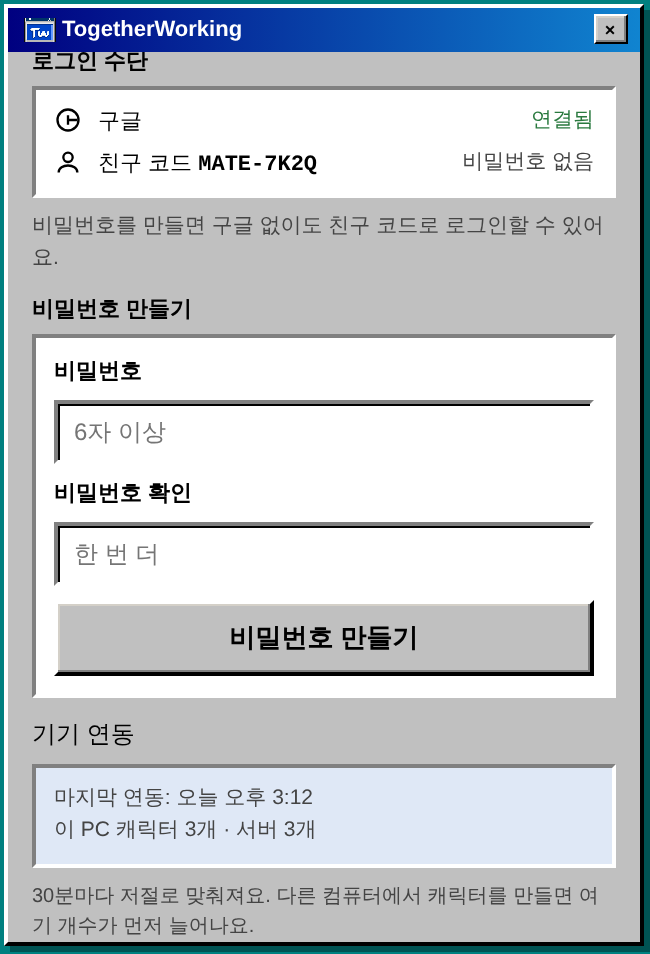
비밀번호는 모두 암호화되어 저장됩니다.